
Khôi phục tài khoản quản trị Google Workspace hoặc gỡ tên miền khỏi Google Console
Bạn không thể đăng nhập Google Workspace Admin Console, mất tài khoản quản trị hoặc tên miền bị “dính” vào một Google Workspace khác? Đây là tình trạng khá phổ biến khi đăng ký Google Workspace nhưng chưa hoàn tất thiết lập.
Trong bài viết này, chúng tôi hướng dẫn cách khôi phục tài khoản quản trị Google Workspace và xử lý trường hợp gỡ tên miền khỏi Google Console để có thể sử dụng lại tên miền.
1. Vì sao tên miền bị gắn với Google Workspace?
Khi một tên miền được đăng ký hoặc bắt đầu thiết lập Google Workspace, Google có thể ghi nhận tên miền trong hệ thống quản trị.
Nếu quá trình đăng ký chưa hoàn tất, tài khoản quản trị bị mất quyền truy cập hoặc Workspace cũ không còn được sử dụng, bạn có thể gặp thông báo tên miền đã được sử dụng hoặc đang thuộc một tài khoản Google Workspace khác.
Trong trường hợp này, việc tạo một Workspace mới bằng chính tên miền đó có thể không thực hiện được ngay.
2. Khôi phục tài khoản quản trị Google Workspace
Nếu bạn vẫn sở hữu tên miền nhưng không đăng nhập được tài khoản quản trị, bước đầu tiên nên thử là khôi phục tài khoản quản trị.
Google có quy trình hỗ trợ khôi phục dành cho trường hợp quản trị viên không còn truy cập được tài khoản. Trong quá trình xác minh, bạn có thể cần chứng minh quyền kiểm soát tên miền thông qua DNS.
Sau khi lấy lại quyền quản trị, bạn có thể đăng nhập Google Admin Console và kiểm tra:
- Người dùng quản trị.
- Tên miền chính và tên miền phụ.
- Google Workspace đang sử dụng.
- Trạng thái gói dịch vụ.
- Các tài khoản hoặc bí danh đang liên kết với tên miền.
3. Cách gỡ tên miền khỏi Google Admin Console
Nếu bạn đăng nhập được tài khoản quản trị, có thể kiểm tra phần quản lý tên miền:
Google Admin Console → Account → Domains → Manage domains
Với tên miền phụ đủ điều kiện để xóa, quản trị viên có thể chọn Remove và xác nhận Remove Domain. Google cũng lưu ý rằng việc xóa tên miền có thể cần thời gian trước khi tên miền được sử dụng lại trong một Google Workspace khác.
Lưu ý quan trọng
Nếu tên miền đang là primary domain, thông thường không thể xóa trực tiếp. Bạn cần xử lý việc thay đổi tên miền chính trước khi có thể gỡ tên miền cũ.
Ngoài ra, nếu tên miền đang được sử dụng bởi user, alias hoặc group, cần xử lý các liên kết này trước khi xóa.
4. Không có tài khoản Super Admin thì phải làm sao?
Đây là trường hợp nhiều người gặp phải.
Nếu bạn không có tài khoản Super Admin, không đăng nhập được Admin Console và tên miền vẫn bị Google Workspace giữ lại, việc tự xóa tên miền trong Console sẽ không thực hiện được.
Nếu bạn là chủ sở hữu hợp pháp của tên miền, có thể sử dụng quy trình hỗ trợ của Google để xác minh quyền sở hữu và yêu cầu xử lý tên miền đang được liên kết với Workspace mà bạn không quản lý. Trường hợp tên miền bị “dính” vào một Workspace khác, Google có quy trình hỗ trợ riêng cho tình huống Domain in Use.
Bạn vui lòng làm theo các bước sau:
- Truy cập vào trang https://toolbox.googleapps.com/apps/recovery/form (Đối với trường hợp mất thông tin admin, không liên hệ được người quản lý admin)
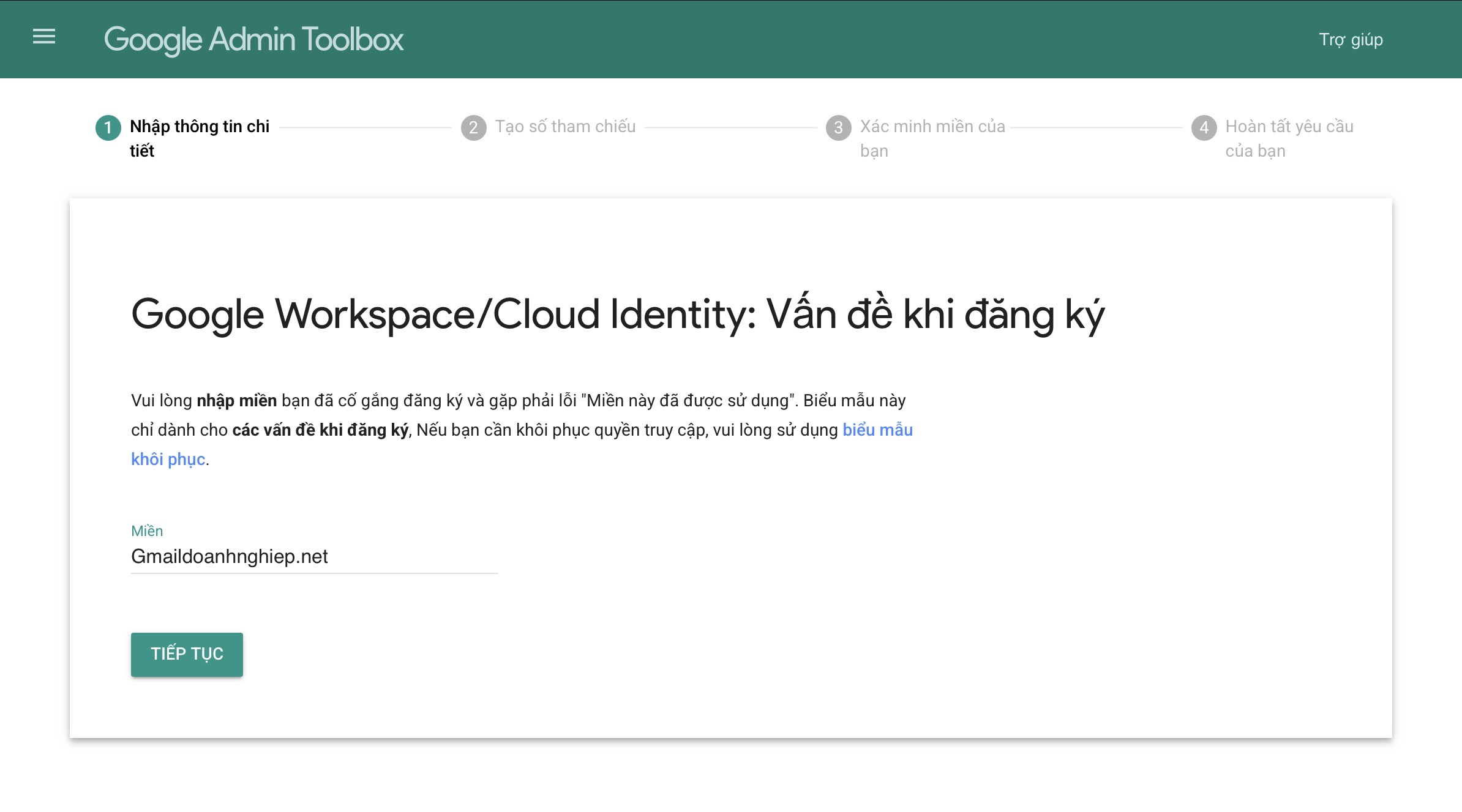
- Truy cập vào trang https://toolbox.googleapps.com/apps/recovery/domain_in_use (Đối với trường hợp bị báo tên miền đã được sử dụng ở một tài khoản khác – có thể là do người sở hữu tên miền trước đó hoặc một người nào đó đã cố tình sử dụng tên miền của bạn để đăng ký Google Workspace – Lưu ý: Khi thực hiện gỡ bỏ tên miền bằng đường dẫn này, tên miền sẽ được gỡ khỏi tài khoản hiện tại và bạn sẽ tiến hành đăng ký mới bằng tên miền này), các khoản thanh toán và gói đăng kí vẫn sẽ còn tồn tại trên tài khoản này nên bạn vui lòng kiểm tra hủy gói đăng kí trước khi sử dụng đường dẫn xóa tên miền này.Nhập tên miền mà bạn đang cần khôi phục tài khoản admin
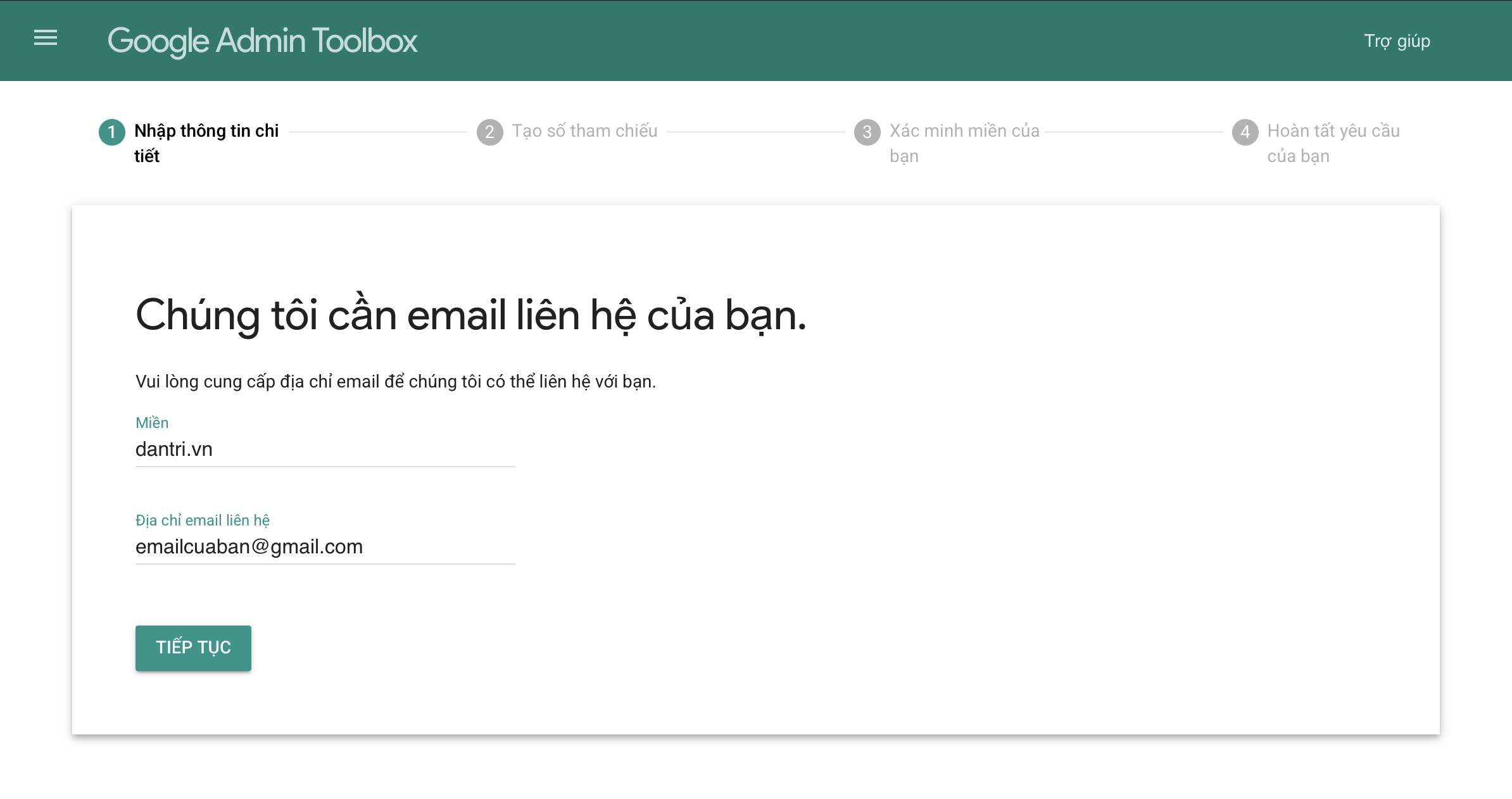
Điền đủ thông tin để google gửi mail liên hệ khi xong
Tiếp theo: nếu bạn muốn khôi phục tài khoản quản trị thì chọn ô 1, còn muốn gỡ tên miền khỏi gói cũ chọn ô 2
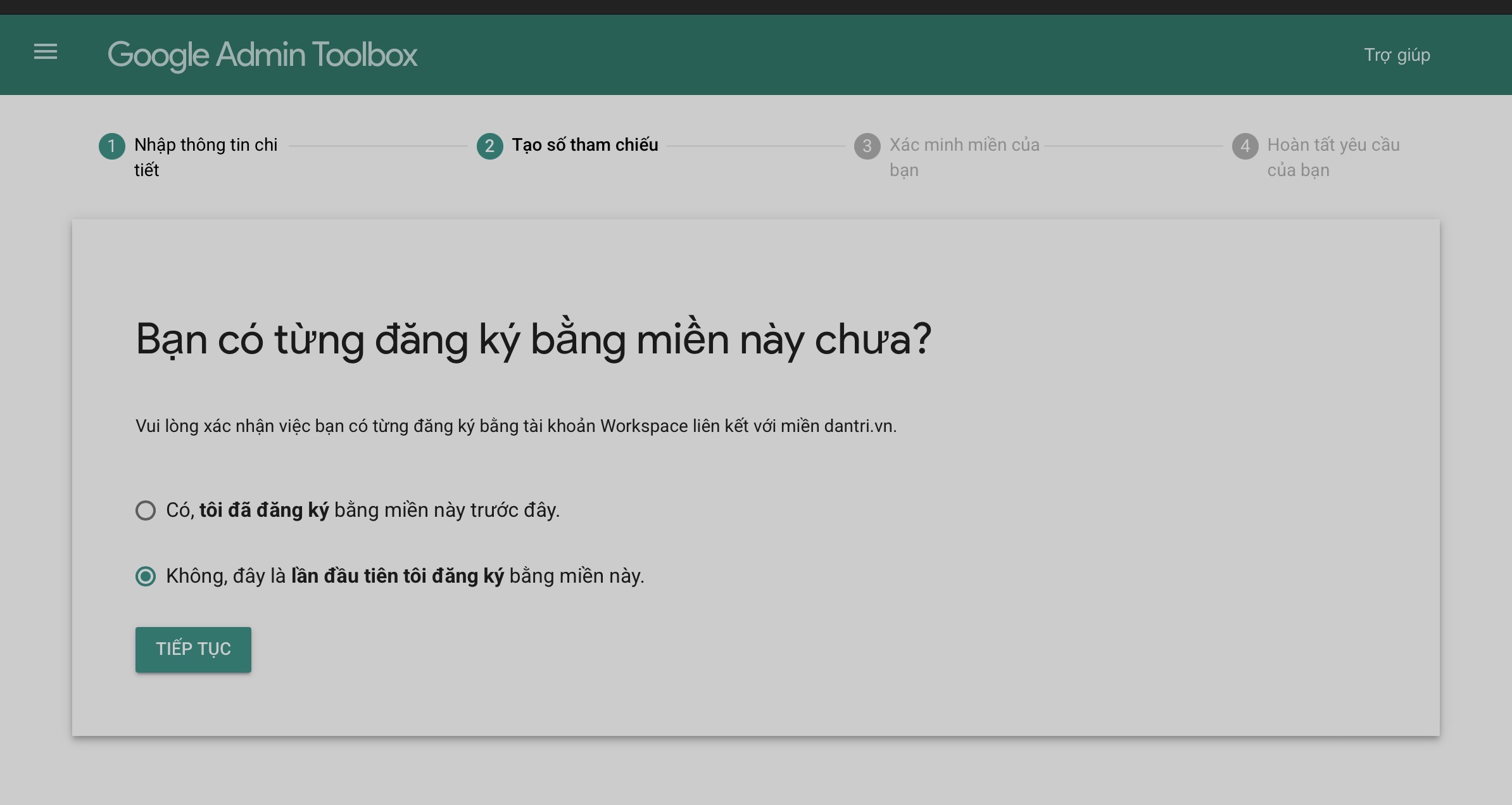
Chọn lần đầu đăng ký nếu bạn muốn gỡ tên miền ra khỏi gói cũ
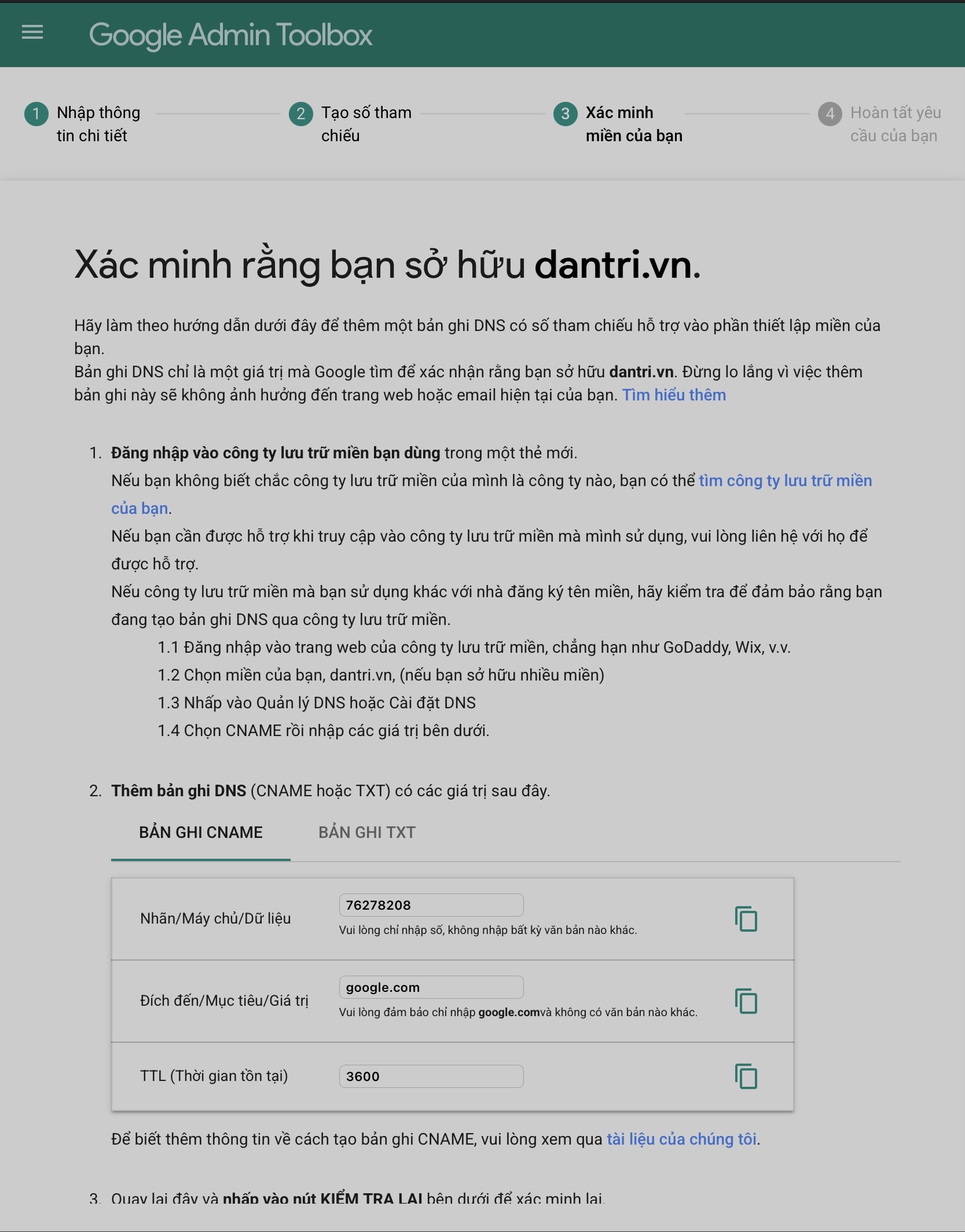
Thêm trường xác minh vào quản lý tên miền mà đơn vị đang sở hữu để xác thực chủ thể
sau khi kê khai xong thì chờ google gửi mail xác nhận form và chờ trong 2 ngày làm việc google sẽ gỡ tên miền cho đơn vị.