
HƯỚNG DẪN CẤU HÌNH MICROSOFT AUTHENTICATOR CHO EMAIL MICROSOFT
1. Microsoft Authenticator là gì?
Microsoft Authenticator là ứng dụng miễn phí của Microsoft dùng để xác thực khi đăng nhập tài khoản Microsoft 365.
Sau khi thiết lập, khi đăng nhập email, người dùng có thể được yêu cầu:
- Nhấn Phê duyệt trên điện thoại.
- Hoặc nhập/xác nhận mã hiển thị trên ứng dụng Authenticator.
Điều này giúp bảo vệ tài khoản ngay cả khi mật khẩu bị lộ.
2. Cài đặt Microsoft Authenticator
Trên iPhone
Mở App Store, tìm:
Microsoft Authenticator
Cài đặt ứng dụng chính thức của Microsoft và cập nhật lên phiên bản mới nhất. Microsoft khuyến nghị sử dụng phiên bản Authenticator mới nhất.
Trên Android
Mở Google Play, tìm:
Microsoft Authenticator
và cài đặt ứng dụng.
3. Thiết lập Authenticator cho email công ty
Lưu ý: Cách này phù hợp với tài khoản Microsoft 365 cơ quan/trường học, ví dụ
[email protected].
Trên máy tính, mở trang:
Đăng nhập bằng tài khoản email Microsoft 365 của bạn.
4. Thêm Microsoft Authenticator
Sau khi đăng nhập:
Security info / Thông tin bảo mật
→ chọn Add sign-in method / Thêm phương thức đăng nhập
→ chọn Microsoft Authenticator
→ chọn Add / Thêm.
Microsoft hướng dẫn chính thức rằng tài khoản cơ quan/trường học có thể được thêm vào Authenticator bằng mã QR từ trang Security info.
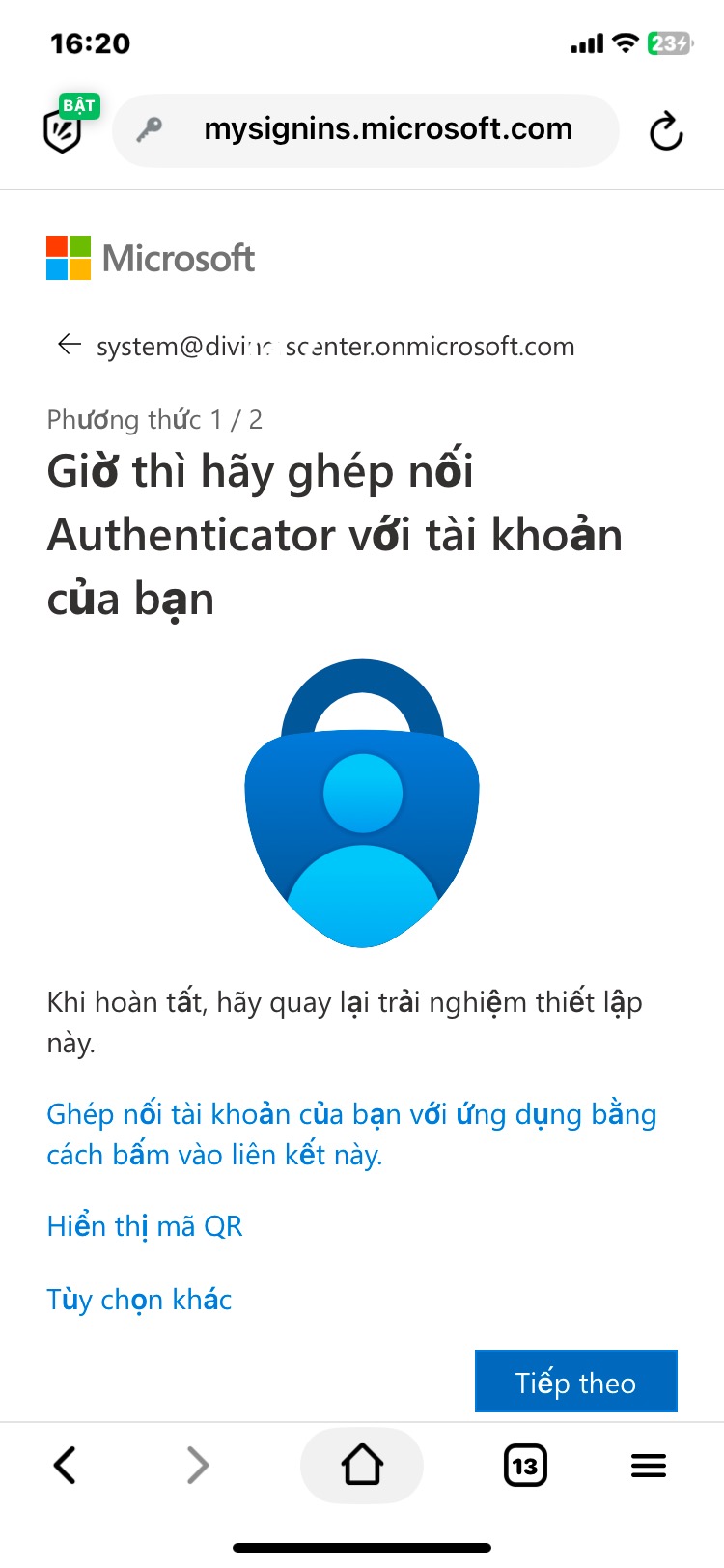
5. Hiển thị mã QR
Sau khi chọn Microsoft Authenticator:
Bấm:
Next / Tiếp theo
Microsoft sẽ hiển thị mã QR trên màn hình máy tính.
Không đóng màn hình này.
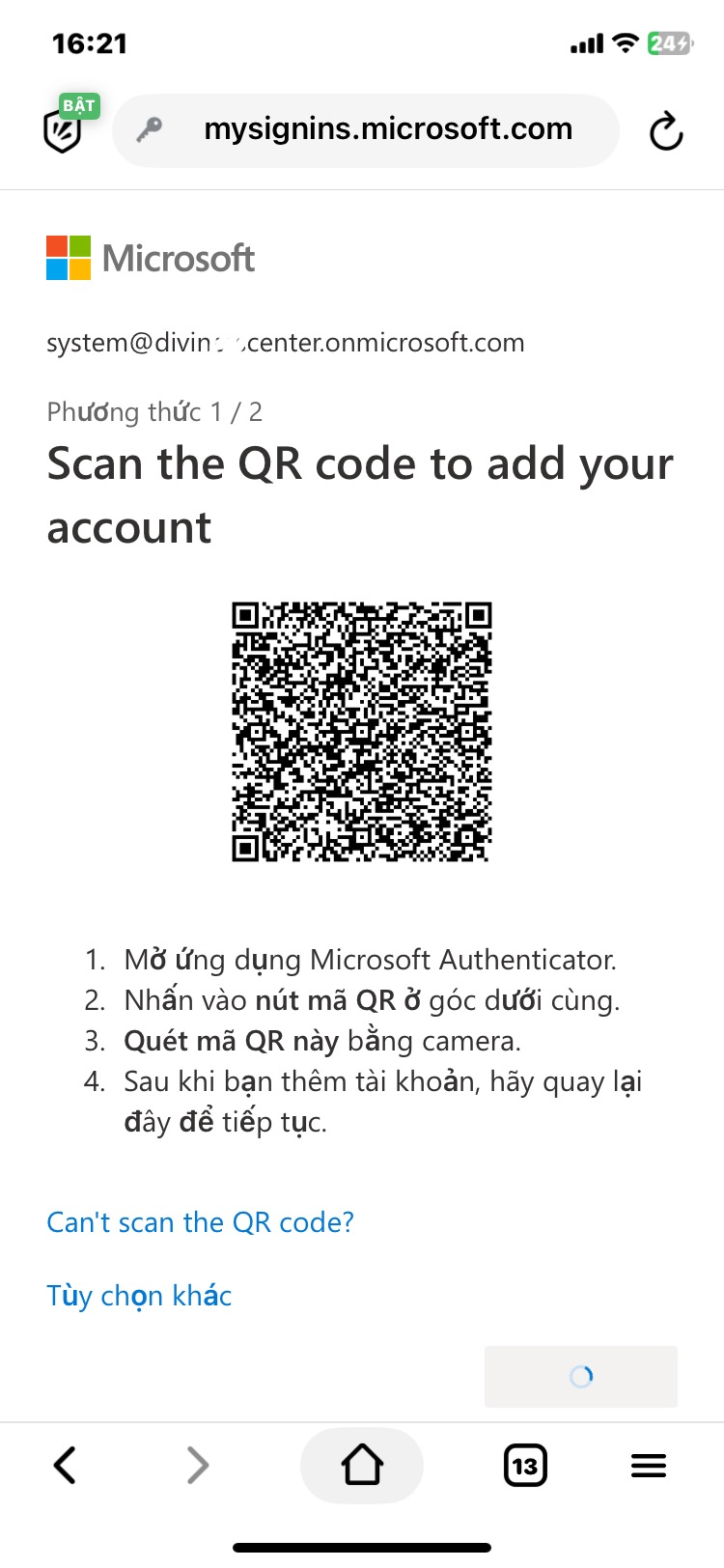
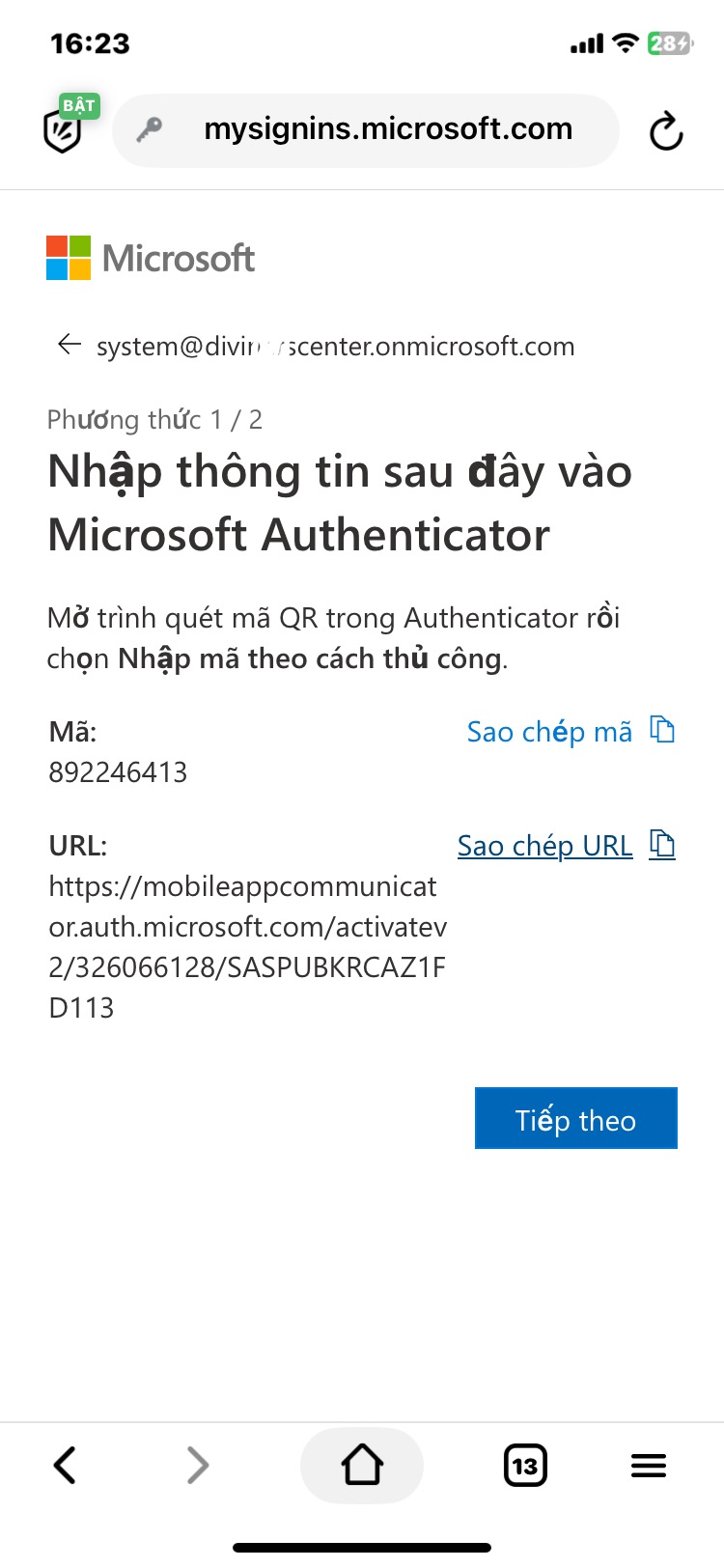
nếu bạn không quét được mã QR theo camera điện thoại thì chọn:
Can’t scan the QR code?
microsoft sẽ hiển thị cho bạn dạng số để điền thủ công vào App Microsoft Authenticator với đoạn mã dạng sau:
6. Mở Microsoft Authenticator trên điện thoại
Trên điện thoại:
Microsoft Authenticator
→ bấm dấu +
→ Add account / Thêm tài khoản
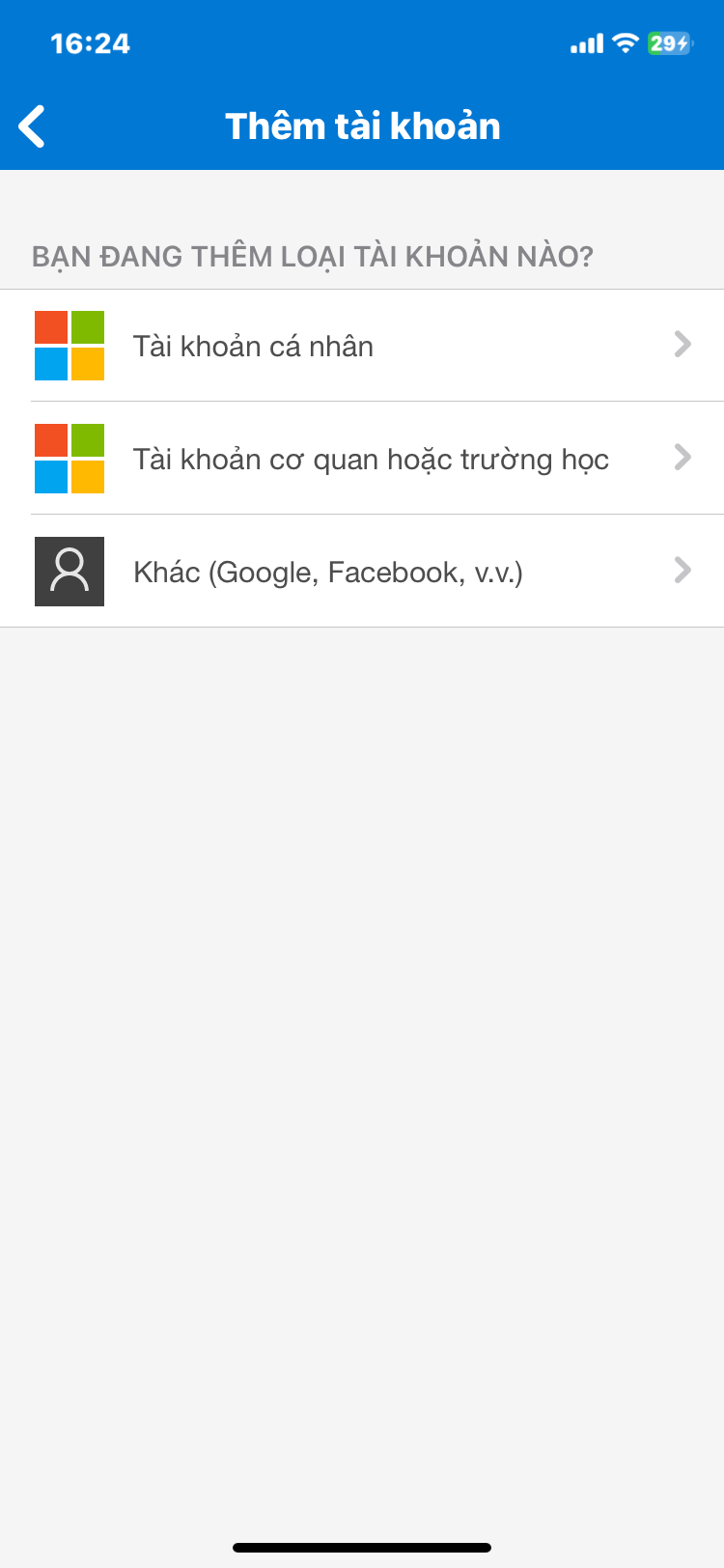
→ Work or school account / Tài khoản cơ quan hoặc trường học
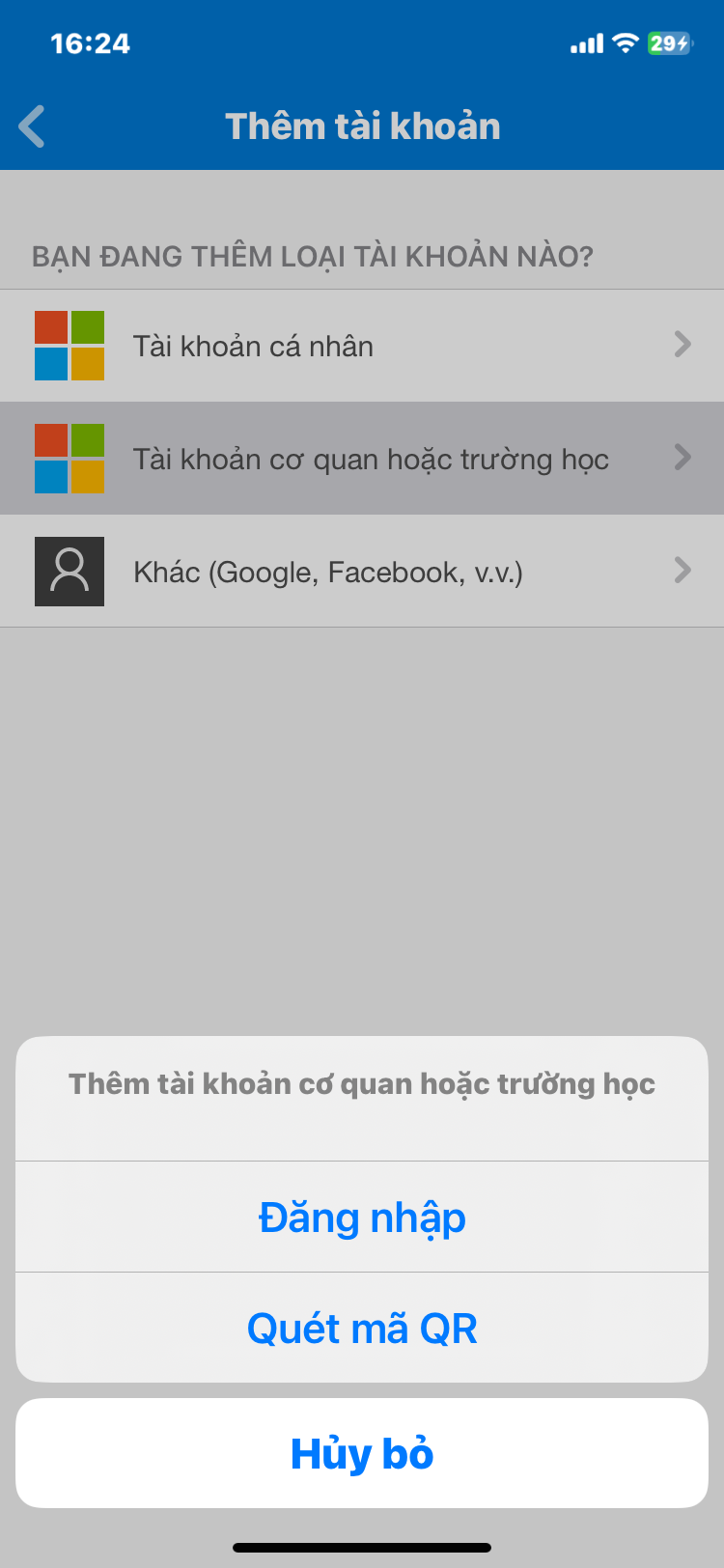
→ Scan QR code / Quét mã QR
Sau đó dùng camera điện thoại quét mã QR đang hiển thị trên máy tính.
Nếu điện thoại hỏi quyền Camera
Chọn:
Cho phép
Authenticator cần quyền camera để quét mã QR.
7. Xác nhận đăng ký
Sau khi quét QR thành công, tài khoản email sẽ xuất hiện trong Microsoft Authenticator.
Quay lại máy tính và bấm:
Next / Tiếp theo
Microsoft sẽ gửi một yêu cầu xác nhận đến ứng dụng Authenticator.
Trên điện thoại:
Mở Microsoft Authenticator → xác nhận yêu cầu đăng nhập.
Nếu Microsoft hiển thị một con số trên màn hình đăng nhập, hãy chọn/nhập đúng số tương ứng trong Authenticator rồi Approve / Phê duyệt.
8. Hoàn tất
Sau khi xác nhận thành công, Microsoft sẽ thông báo việc thiết lập Authenticator đã hoàn tất.
Từ lần đăng nhập sau, có thể xuất hiện:
Approve sign-in request
Phê duyệt yêu cầu đăng nhập
Người dùng chỉ cần mở Microsoft Authenticator và xác nhận.
9. Nếu không quét được mã QR
Nếu camera không quét được mã QR:
Trên màn hình máy tính chọn:
Can’t scan the image / Không thể quét hình ảnh
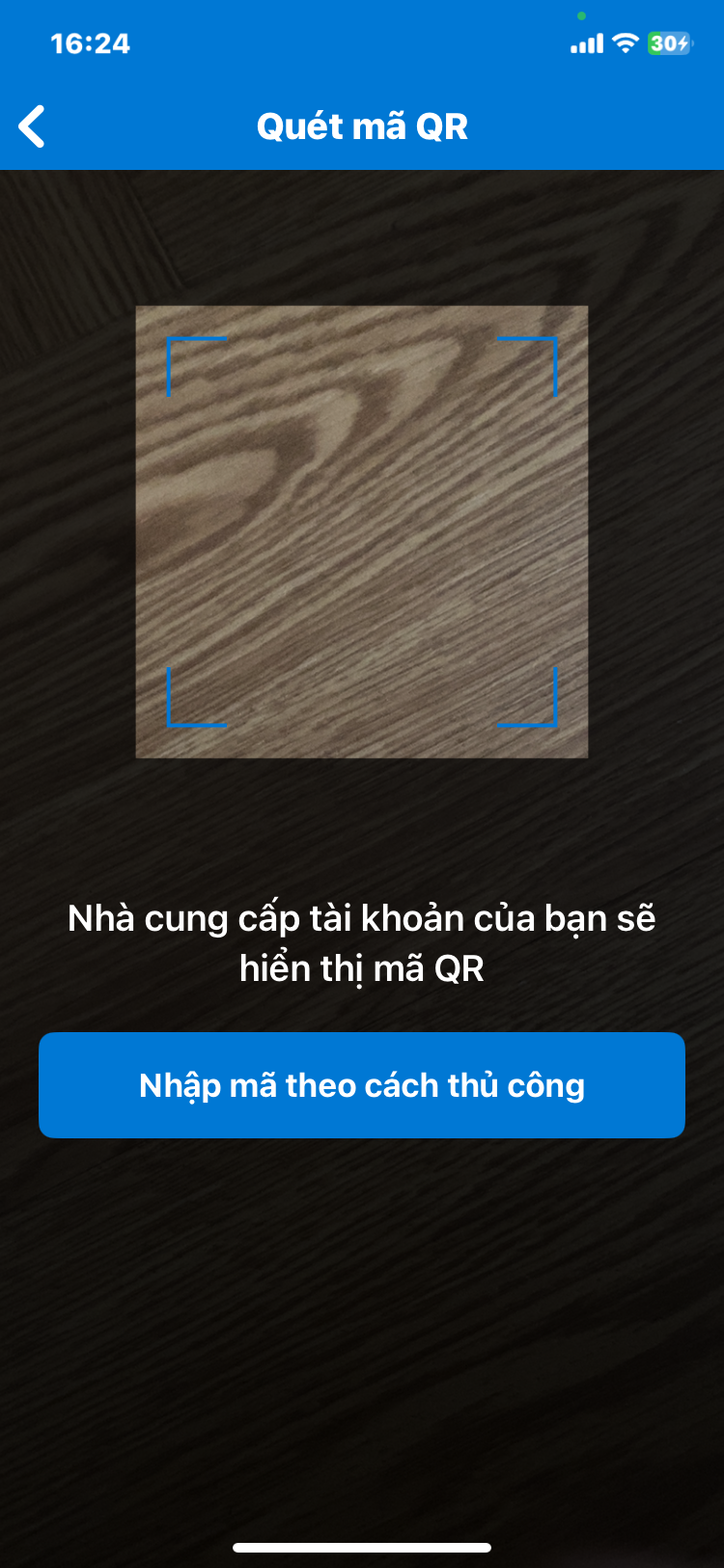
Microsoft sẽ cung cấp thông tin để nhập thủ công vào Authenticator. Microsoft cũng hỗ trợ phương án nhập mã thủ công khi không thể dùng camera.
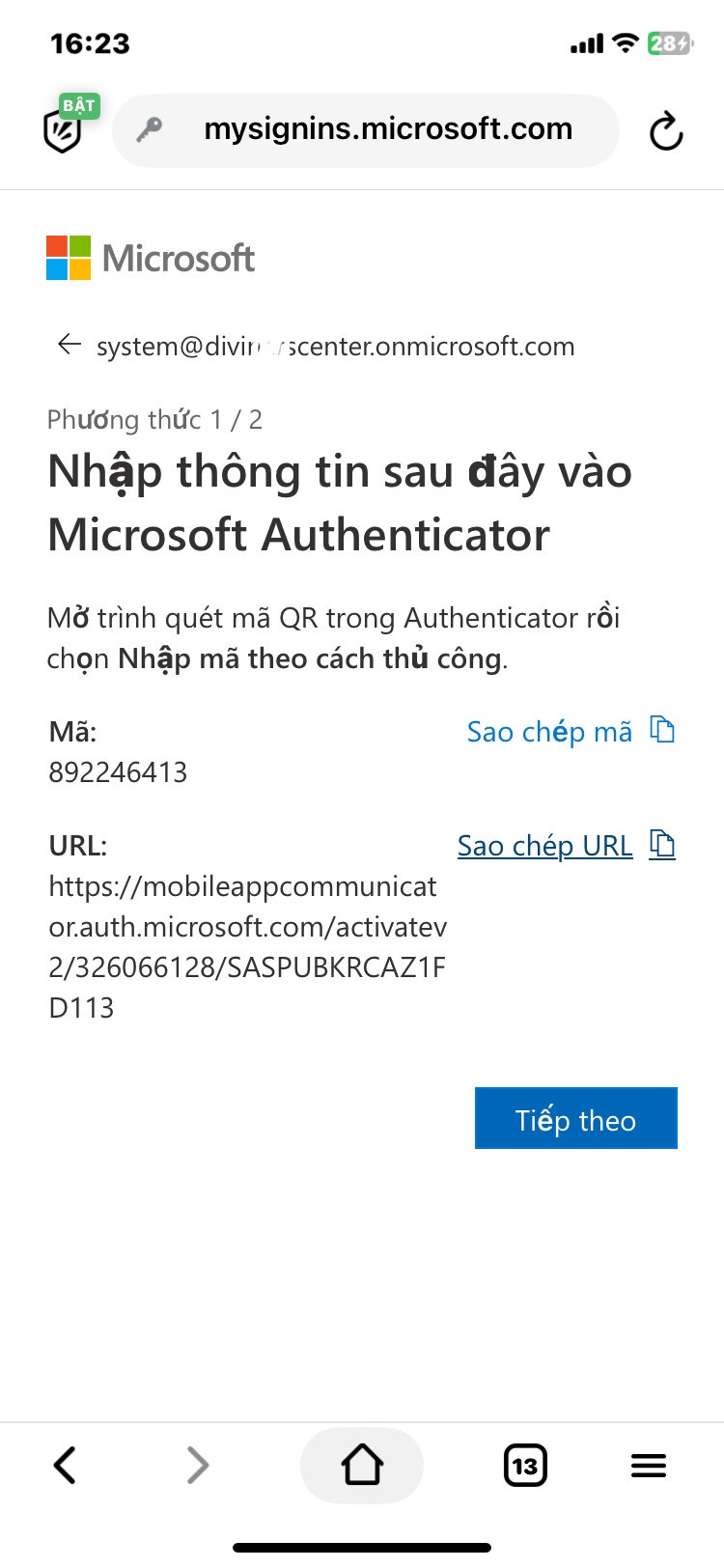
bạn dùng mã này nhập vào ứng dụng Microsoft Authenticator:
Bước 1. Chọn tài khoản cơ quan trường học
Bước 2. Chọn Nhập mã QR
Bước 3. Chọn Nhập mã theo cách thủ công
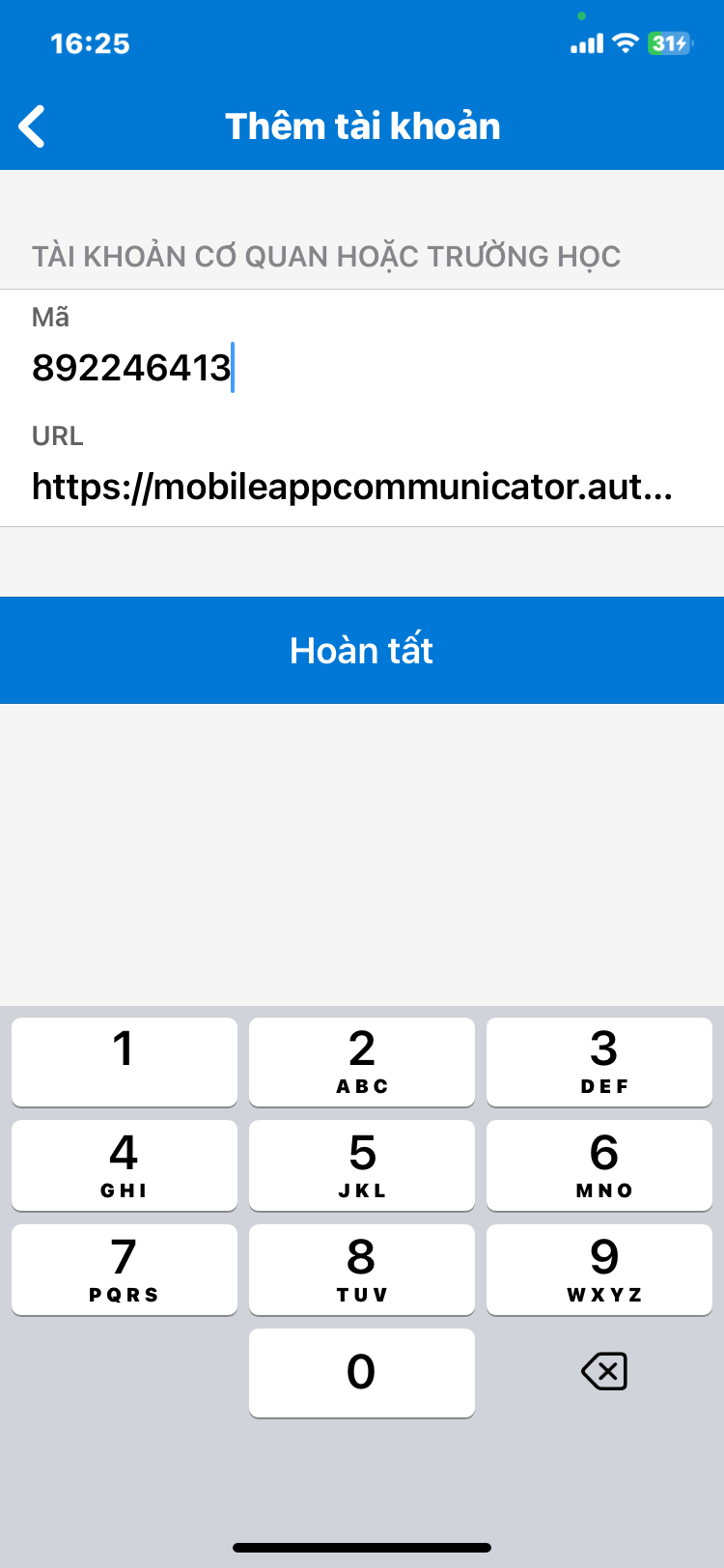
Bước 3. Nhập được mã code và đường dẫn URL như sau
Bước 4. Copy 2 mã code và url trên và paste vào ứng dụng Microsoft Authenticator
Bước 5: hệ thống thêm thành công nó sẽ hỏi mã xác nhận theo số hiển thị trên ứng dụng Authenticator
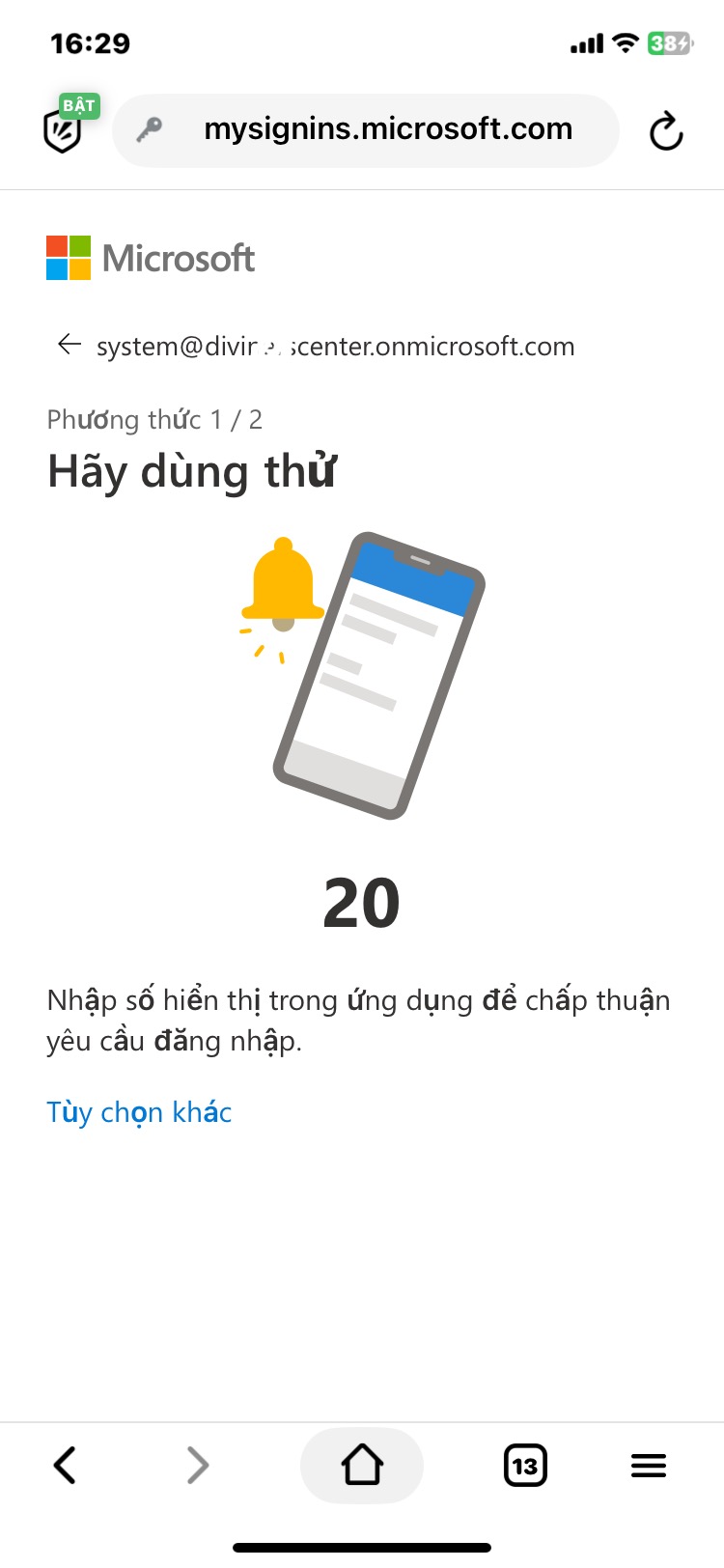
Bước 6: tiếp theo
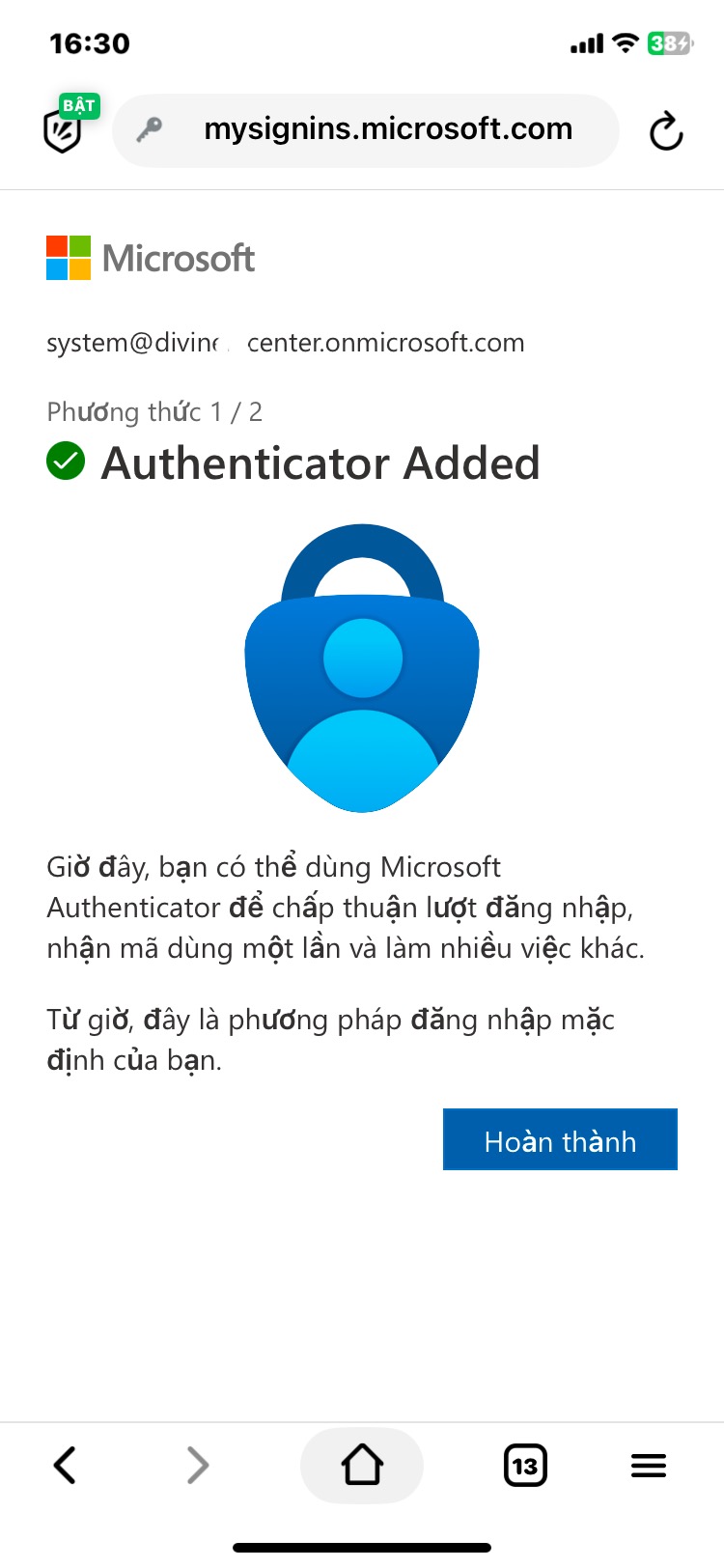
Bước 7: Bạn thêm 1 trong số điện thoại hoặc mail vào để kích hoạt bước cuối cùng
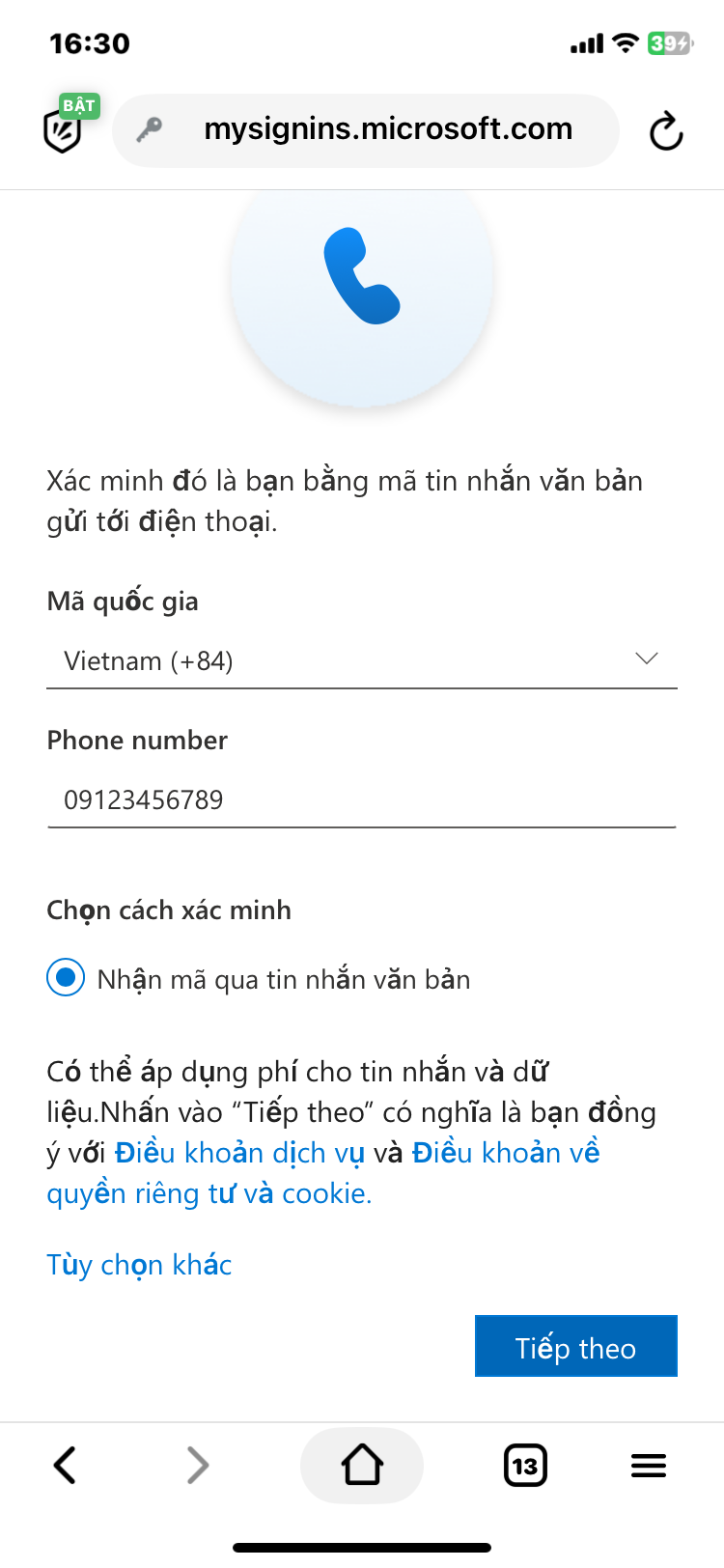
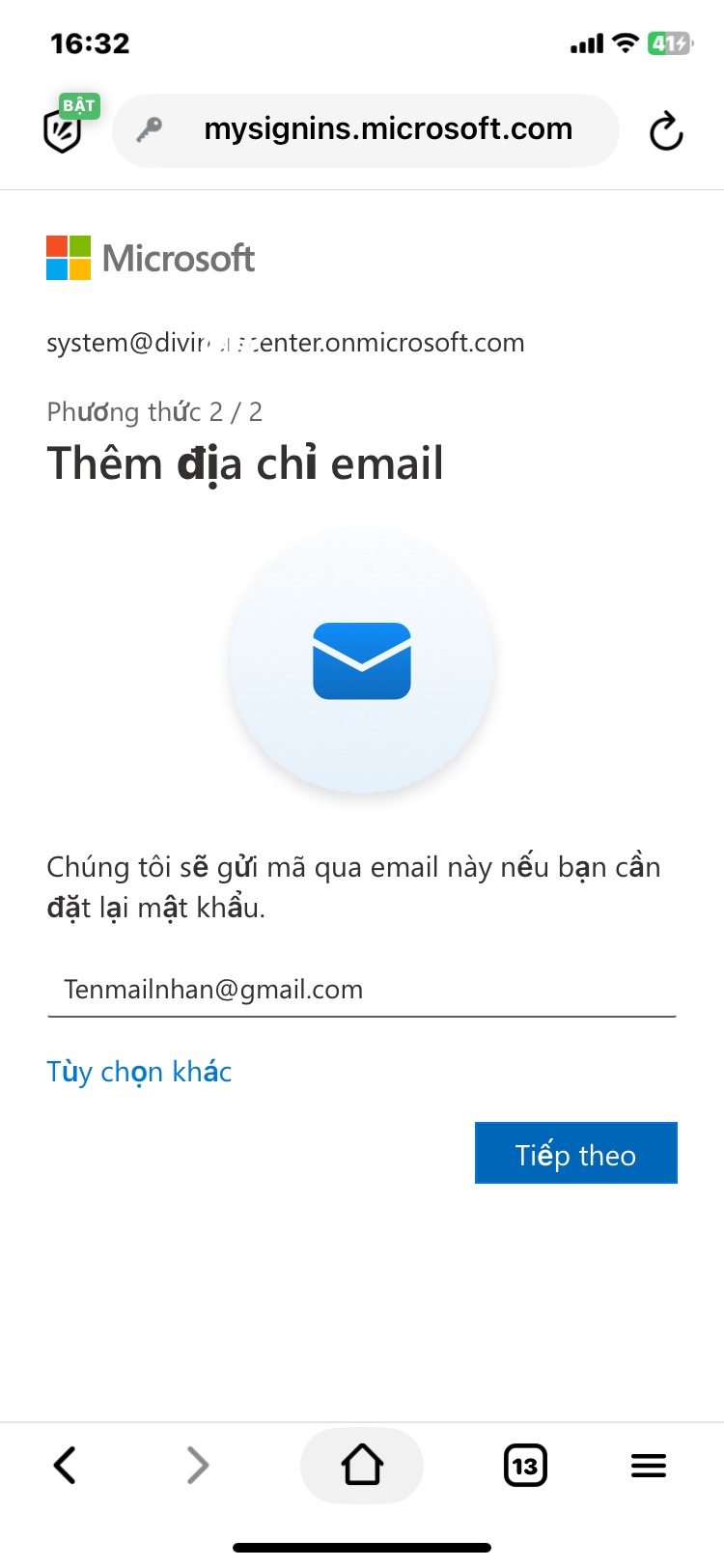
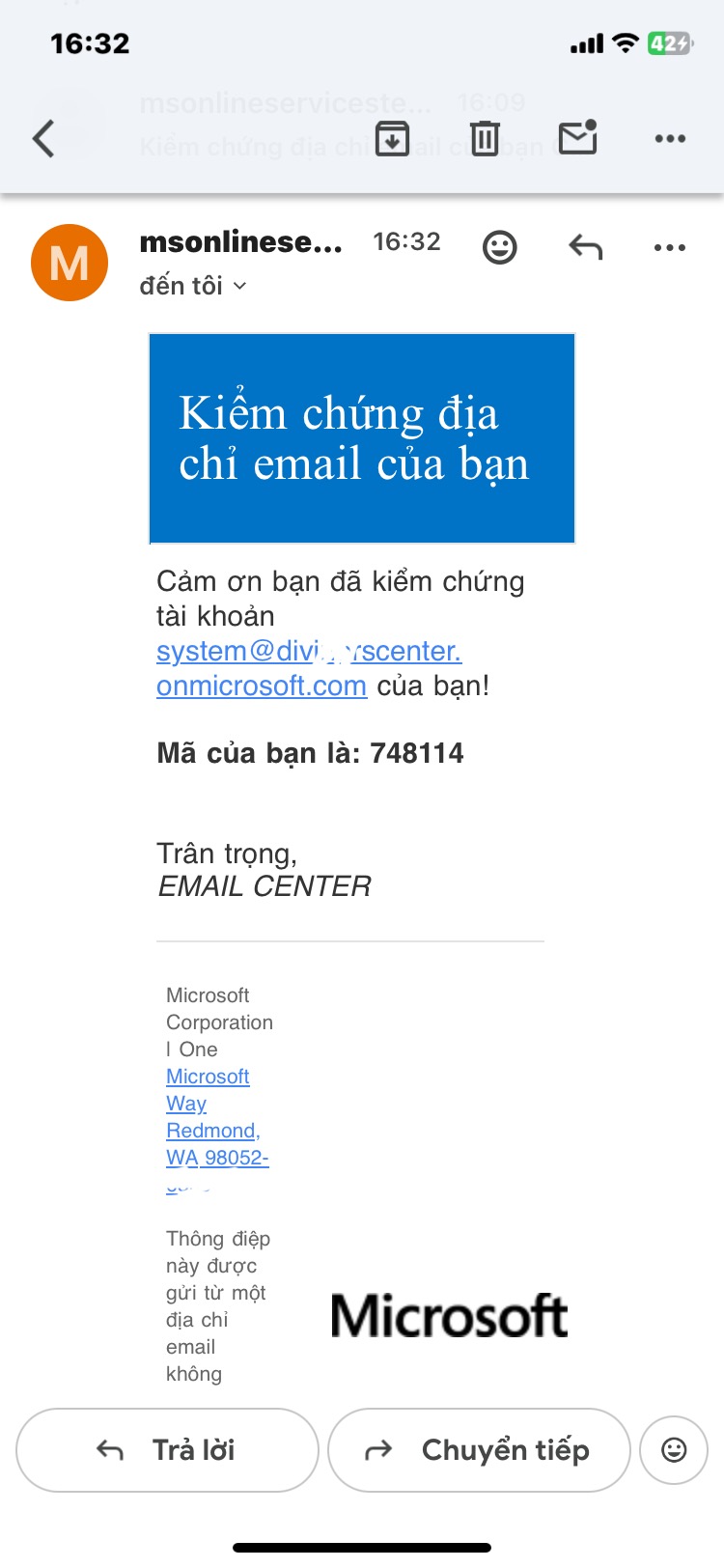
nếu chọn kích hoạt qua mail thì sẽ nhận được số xác thực trong mail như sau:
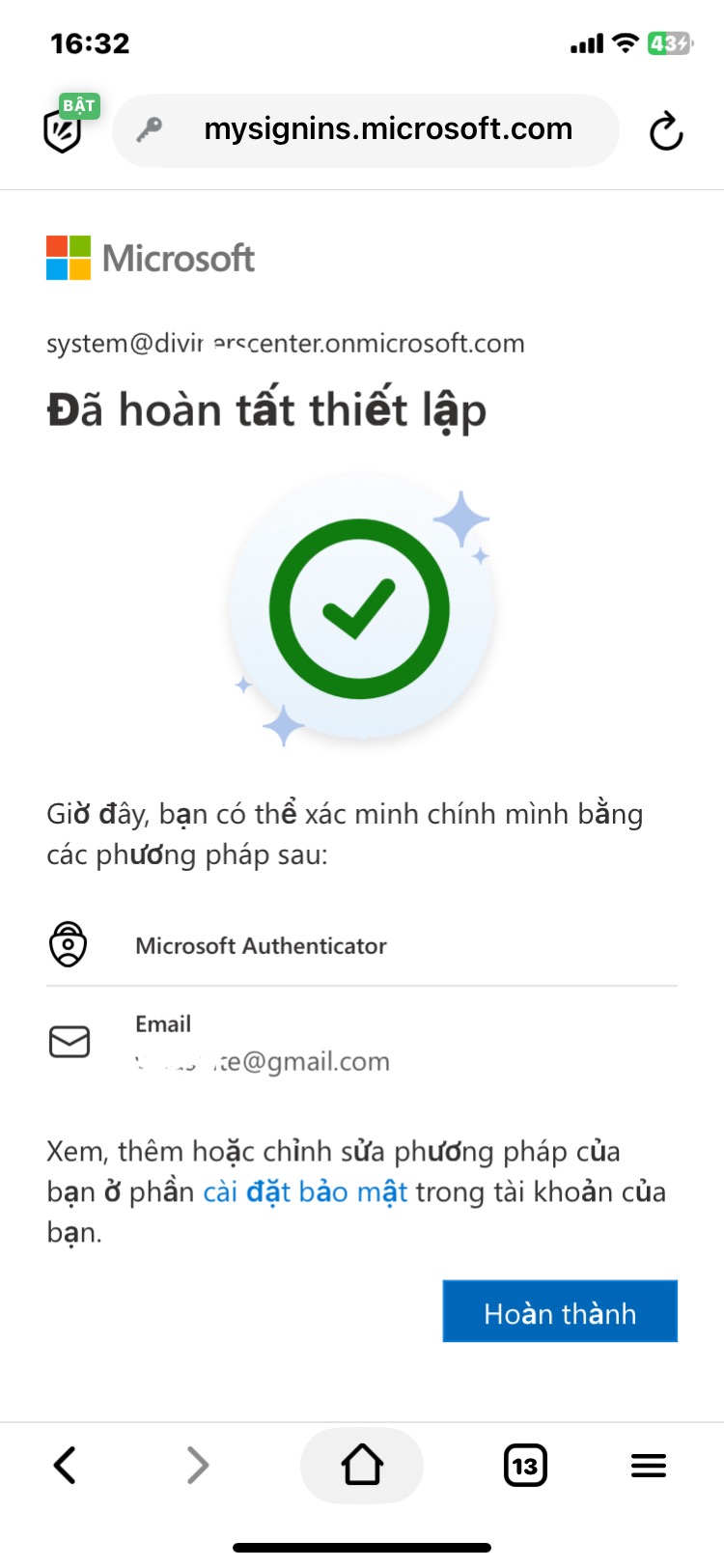
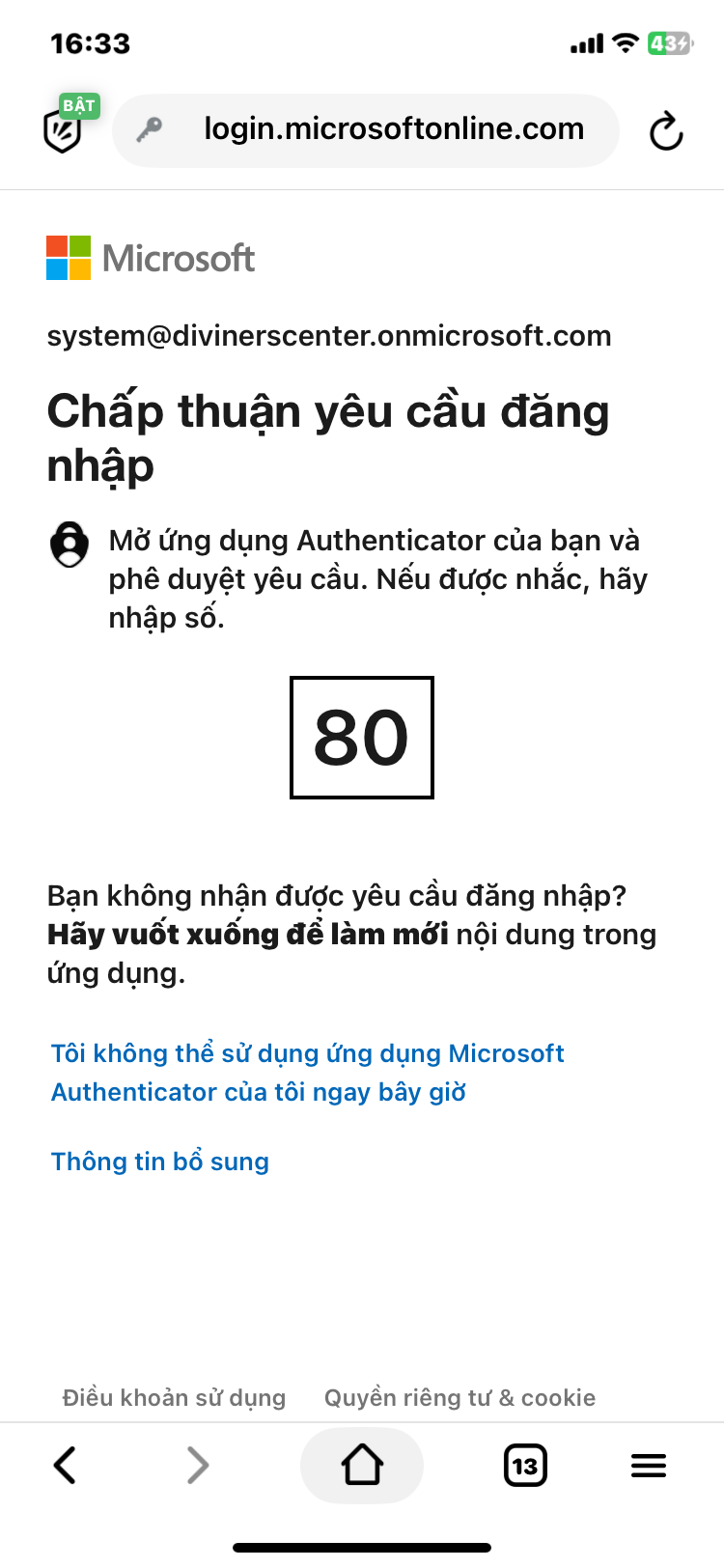
Bước cuối là chấp nhận đăng nhập xác thực qua ứng dụng Authenticator là xong